Skip to content
  • UNAIR Website
  • Cyber Campus
  • Blogs
  • CSIRT
  • Storage
  • UNAIR Website
  • Cyber Campus
  • Blogs
  • Csirt
  • Storage
  • UNAIR Website
  • Cyber Campus
  • Blogs
  • Csirt
  • Storage
  • DSITD
  • Gallery
  • Berita
  • Panduan
  • SOP DSITD
    • 01. Pengelolaan Helpdesk
    • 02. Manajemen Hak Akses
    • 03. Business Countinuity
    • 04. Manajemen Database
    • 05. Riset dan Pengembangan IT
    • 06. Quality Assurance
    • 07. Pengembangan Optional
    • 08. Pengembangan Cybercampus
    • 09. Pengelolaan Koneksi
    • 10. Pengelolaan Infrastruktur
    • 11. Pengelolaan Domain
    • 12. Pengelolaan Datacenter
    • 13. Pengelolaan Cybercampus
    • 14. Penetration Tester
    • 15. Pemeliharaan Website UNAIR
    • 16. Penanganan Insiden Siber Website
    • 17. Pendampingan Penanganan Insiden Siber Website
    • 18. Penanganan Bug Hunter Website
  • Survey
  • Kebijakan Privasi DAP
  • DSITD
  • Gallery
  • Berita
  • Panduan
  • SOP DSITD
    • 01. Pengelolaan Helpdesk
    • 02. Manajemen Hak Akses
    • 03. Business Countinuity
    • 04. Manajemen Database
    • 05. Riset dan Pengembangan IT
    • 06. Quality Assurance
    • 07. Pengembangan Optional
    • 08. Pengembangan Cybercampus
    • 09. Pengelolaan Koneksi
    • 10. Pengelolaan Infrastruktur
    • 11. Pengelolaan Domain
    • 12. Pengelolaan Datacenter
    • 13. Pengelolaan Cybercampus
    • 14. Penetration Tester
    • 15. Pemeliharaan Website UNAIR
    • 16. Penanganan Insiden Siber Website
    • 17. Pendampingan Penanganan Insiden Siber Website
    • 18. Penanganan Bug Hunter Website
  • Survey
  • Kebijakan Privasi DAP
  • DSITD
  • News
  • Gallery
  • SOP DSITD
  • List Survey
  • DSITD
  • News
  • Gallery
  • SOP DSITD
  • List Survey
Facebook Instagram Twitter Youtube Tiktok
ㅤTrending kali iniㅤ
Koordinasi Pemasangan Security Tambahan pada Web pemeringkatan Universitas Airlangga
Sosialisasi Pengisian Coretax di Lingkungan Universitas Airlangga
Rapat Koordinasi Percepatan Integrasi SIM RS Universitas Airlangga
Tim CSIRT Universitas Airlangga Lakukan Pendampingan Keamanan Aplikasi RSUA
Sosialisasi Penggunaan Aplikasi Helpdesk OCA Telkom Indonesia
DSITD UNAIR Terima Kunjungan Direktorat Sistem Informasi Universitas 17 Agustus 1945 Surabaya
UNAIR Perkuat Kolaborasi Digital dalam Forum Teknologi Informasi PTNBH Jawa Timur
Tutorial

Tutorial Membuat Akun ORCID dan Mencari Kode ROR / GRID

19 February 2025 3 Min Read

Tutorial Membuat Akun ORCID dan Mencari Kode ROR / GRID

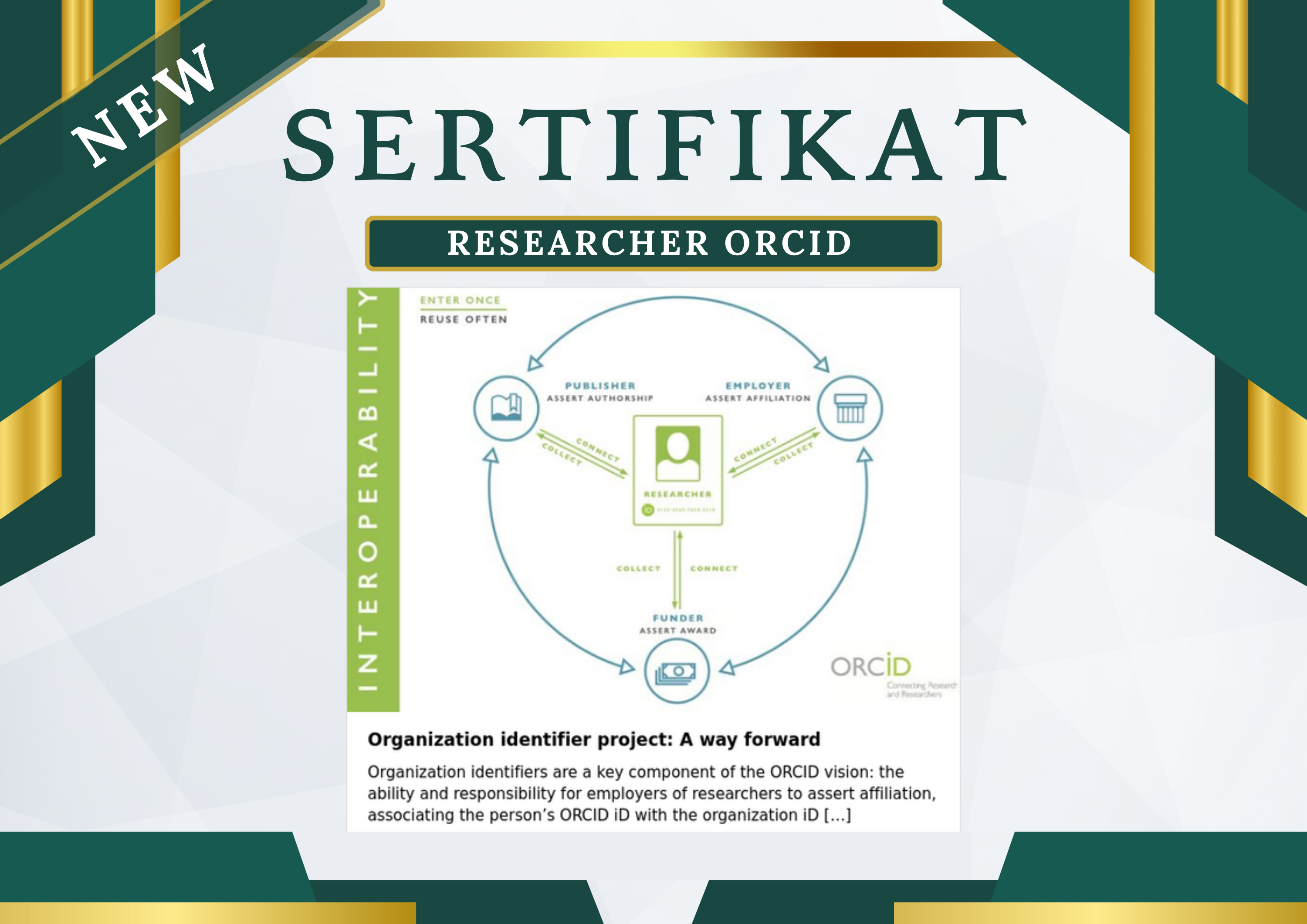
ORCID (Open Researcher and Contributor ID) adalah sistem identifikasi unik bagi peneliti dan akademisi, yang berguna untuk mengelola publikasi dan profil penelitian. Akun ORCID membantu menghindari kesalahan atribusi publikasi dan memudahkan integrasi dengan berbagai jurnal serta sistem akademik.

Berikut adalah langkah-langkah untuk membuat akun ORCID:

  1. Persiapan Sebelum Membuat Akun

            Sebelum memulai, pastikan Anda memiliki:
           ✅ Alamat email aktif (lebih baik jika menggunakan email institusi)
           ✅ Koneksi internet yang stabil

  1. Langkah-langkah Membuat Akun ORCID
  2. Buka Situs ORCID
  • Kunjungi https://orcid.org/.
  • Klik tombol “Register now” atau “Daftar sekarang” di halaman utama.
  1. Isi Formulir Pendaftaran

        Pada halaman pendaftaran, isi data berikut:

  • Nama Lengkap → Masukkan nama lengkap Anda sesuai publikasi akademik.
  • Email → Gunakan email institusi jika memungkinkan (misalnya: @unair.ac.id).
  • Buat Kata Sandi → Pilih kata sandi yang kuat dan mudah diingat.
  1. Pilih Pengaturan Visibilitas Profil
  • “Everyone” (Semua orang) → Profil bisa ditemukan oleh siapa saja.
  • “Trusted parties” (Pihak terpercaya) → Hanya organisasi/jurnal yang Anda izinkan yang dapat melihat profil.
  • “Only me” (Hanya saya) → Profil bersifat pribadi dan tidak bisa ditemukan oleh publik.
  • Disarankan memilih “Everyone” agar profil dapat ditemukan oleh lembaga akademik dan penerbit jurnal.
  1. Konfirmasi Captcha dan Setujui Kebijakan ORCID
  • Centang kotak persetujuan Terms of Use (Ketentuan Penggunaan).
  • Lengkapi verifikasi CAPTCHA untuk memastikan Anda bukan bot.
  • Klik “Register” atau “Daftar”.
  1. Verifikasi Akun ORCID
  • ORCID akan mengirim email verifikasi ke alamat yang didaftarkan.
  • Buka email dan klik tautan “Verify your email address” untuk mengaktifkan akun.
  1. Melengkapi Profil ORCID

        Setelah akun aktif, lengkapi profil Anda:

  1. Tambahkan Informasi Pribadi
    • Klik “Edit profile” di dashboard akun Anda.
    • Masukkan afiliasi institusi (contoh: Universitas Airlangga).
    • Tambahkan kata kunci bidang penelitian agar lebih mudah ditemukan.
  2. Tambahkan Publikasi
    • Klik “Works” → “Add works” untuk menambahkan publikasi.
    • Anda bisa menambahkan secara otomatis dari database seperti CrossRef, Scopus, atau PubMed, atau menambahkannya secara manual.
  3. Tambahkan Identitas Tambahan (Opsional)
    • Anda bisa menambahkan ResearcherID (Web of Science), Scopus ID, atau Google Scholar untuk menghubungkan berbagai profil akademik Anda.
  4. Atur Akses Data
    • Pilih siapa yang dapat melihat informasi Anda di ORCID (Publik, Pihak Terpercaya, atau Hanya Anda).
  1. Menggunakan ORCID untuk Publikasi dan Integrasi

            ✅ Gunakan ORCID ID saat mengirimkan jurnal atau publikasi ilmiah.
            ✅ Tambahkan ORCID ke profil akademik seperti Google Scholar atau Scopus.
            ✅ Hubungkan ORCID dengan lembaga atau penyedia layanan akademik yang mendukung integrasi.

  1. Tips Mengoptimalkan Profil ORCID

            🔹 Gunakan nama lengkap yang sesuai dengan publikasi Anda.
            🔹 Perbarui afiliasi dan daftar publikasi secara berkala.
            🔹 Hubungkan ORCID dengan database penelitian lain untuk memperkuat kredibilitas akademik.

  1. Contoh ID ORCID

Berikut langkah-langkah untuk menemukan kode ROR / GRID dari Universitas Airlangga di situs ROR (Research Organization Registry):
1. Buka Situs ROR

  1. Buka browser web (Chrome, Firefox, Edge, dll.).
  2. Kunjungi situs ror.org.

2. Gunakan Fitur Pencarian

  1. Di halaman utama, cari kotak pencarian dengan label “Search for an organization”.
  2. Ketik “Airlangga University” atau “Universitas Airlangga” di dalam kotak pencarian.
  3. Tekan Enter atau klik ikon 🔍 (search).

3. Temukan Hasil yang Sesuai

  1. Dari hasil pencarian, cari entri yang sesuai dengan Universitas Airlangga (biasanya ada logo atau lokasi yang mengindikasikan institusi yang benar).
  2. Klik pada nama Universitas Airlangga untuk membuka halaman detailnya.

4. Salin Kode ROR / GRID

  1. Pada halaman institusi, Anda akan melihat detail informasi termasuk ROR ID dan GRID ID.
  2. Salin kode ROR ID (misalnya, https://ror.org/04ctejd88).
  3. Jika tersedia, Anda juga bisa melihat GRID ID.

5. Gunakan Kode ROR / GRID

  • Kode ini dapat digunakan untuk mengidentifikasi Universitas Airlangga dalam berbagai sistem penelitian dan publikasi.
  • Bisa digunakan dalam sistem akademik, pengajuan hibah, atau repositori penelitian seperti ORCID dan CrossRef.

Contoh Hasil Pencarian

  • ROR ID: 04ctejd88
  • GRID ID: grid.440745.6
Author

Ad min

Follow Me
Other Articles
Previous

Langkah Verifikasi 2FA

Next

Tutorial Pembuatan akun Google Scholar baru

New Post

  • Koordinasi Pemasangan Security Tambahan pada Web pemeringkatan Universitas Airlangga 6 February 2026
  • Sosialisasi Pengisian Coretax di Lingkungan Universitas Airlangga 26 January 2026
  • Rapat Koordinasi Percepatan Integrasi SIM RS Universitas Airlangga 14 January 2026
  • Tim CSIRT Universitas Airlangga Lakukan Pendampingan Keamanan Aplikasi RSUA 9 January 2026
  • Sosialisasi Penggunaan Aplikasi Helpdesk OCA Telkom Indonesia 9 January 2026

Categories

  • Agenda
  • Announcement
  • Kunjungan
  • News
  • Prosedur dan Informasi
  • Tutorial

Archives

Instagram

Direktorat Sistem Informasi dan Transformasi Digital memiliki tugas untuk mendukung transformasi digital Universitas Airlangga, antara lain menyelenggarakan layanan teknologi informasi, pengembangan sistem informasi terintegrasi, keamanan siber, serta inovasi teknologi lainnya yang ditetapkan oleh Rektor.

DIREKTORAT SISTEM INFORMASI & TRANSFORMASI DIGITAL
Kampus C Mulyorejo Surabaya 60115

Telp. (031) 5924081

Laman : dsi.unair.ac.id
E-mail : helpdesk@ditsi.unair.ac.id

Universitas Airlangga 2026. Hak Cipta Dilindungi Undang – Undang