Tutorial Membuat Akun ORCID dan Mencari Kode ROR / GRID
19 February 2025
3 Min Read
Tutorial Membuat Akun ORCID dan Mencari Kode ROR / GRID
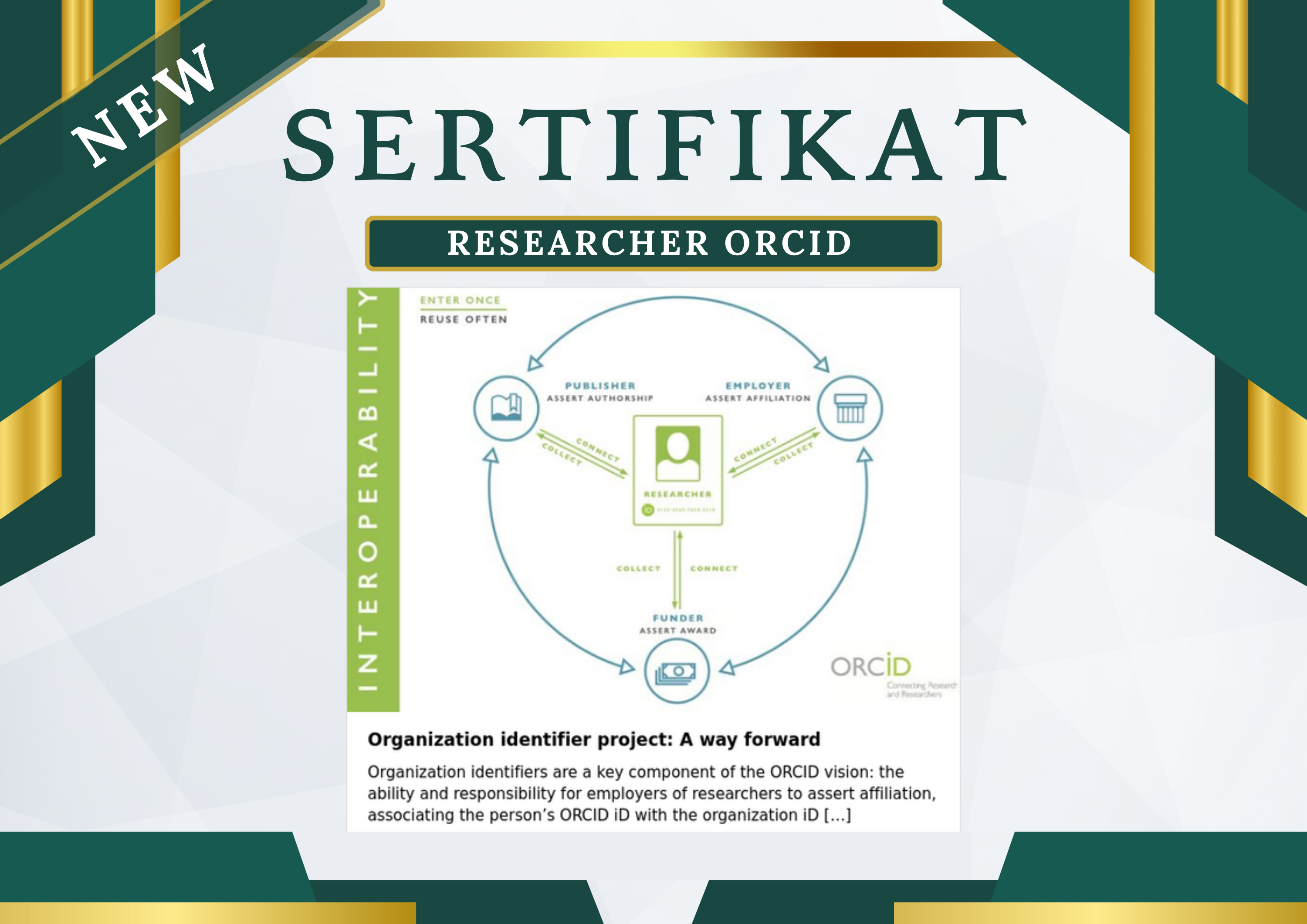
ORCID (Open Researcher and Contributor ID) adalah sistem identifikasi unik bagi peneliti dan akademisi, yang berguna untuk mengelola publikasi dan profil penelitian. Akun ORCID membantu menghindari kesalahan atribusi publikasi dan memudahkan integrasi dengan berbagai jurnal serta sistem akademik.
Berikut adalah langkah-langkah untuk membuat akun ORCID:
Persiapan Sebelum Membuat Akun
Sebelum memulai, pastikan Anda memiliki: ✅ Alamat email aktif (lebih baik jika menggunakan email institusi) ✅ Koneksi internet yang stabil
Klik tombol “Register now” atau “Daftar sekarang” di halaman utama.
Isi Formulir Pendaftaran
Pada halaman pendaftaran, isi data berikut:
Nama Lengkap → Masukkan nama lengkap Anda sesuai publikasi akademik.
Email → Gunakan email institusi jika memungkinkan (misalnya: @unair.ac.id).
Buat Kata Sandi → Pilih kata sandi yang kuat dan mudah diingat.
Pilih Pengaturan Visibilitas Profil
“Everyone” (Semua orang) → Profil bisa ditemukan oleh siapa saja.
“Trusted parties” (Pihak terpercaya) → Hanya organisasi/jurnal yang Anda izinkan yang dapat melihat profil.
“Only me” (Hanya saya) → Profil bersifat pribadi dan tidak bisa ditemukan oleh publik.
Disarankan memilih “Everyone” agar profil dapat ditemukan oleh lembaga akademik dan penerbit jurnal.
Konfirmasi Captcha dan Setujui Kebijakan ORCID
Centang kotak persetujuan Terms of Use (Ketentuan Penggunaan).
Lengkapi verifikasi CAPTCHA untuk memastikan Anda bukan bot.
Klik “Register” atau “Daftar”.
Verifikasi Akun ORCID
ORCID akan mengirim email verifikasi ke alamat yang didaftarkan.
Buka email dan klik tautan “Verify your email address” untuk mengaktifkan akun.
Melengkapi Profil ORCID
Setelah akun aktif, lengkapi profil Anda:
Tambahkan Informasi Pribadi
Klik “Edit profile” di dashboard akun Anda.
Masukkan afiliasi institusi (contoh: Universitas Airlangga).
Tambahkan kata kunci bidang penelitian agar lebih mudah ditemukan.
Tambahkan Publikasi
Klik “Works” → “Add works” untuk menambahkan publikasi.
Anda bisa menambahkan secara otomatis dari database seperti CrossRef, Scopus, atau PubMed, atau menambahkannya secara manual.
Tambahkan Identitas Tambahan (Opsional)
Anda bisa menambahkan ResearcherID (Web of Science), Scopus ID, atau Google Scholar untuk menghubungkan berbagai profil akademik Anda.
Atur Akses Data
Pilih siapa yang dapat melihat informasi Anda di ORCID (Publik, Pihak Terpercaya, atau Hanya Anda).
Menggunakan ORCID untuk Publikasi dan Integrasi
✅ Gunakan ORCID ID saat mengirimkan jurnal atau publikasi ilmiah. ✅ Tambahkan ORCID ke profil akademik seperti Google Scholar atau Scopus. ✅ Hubungkan ORCID dengan lembaga atau penyedia layanan akademik yang mendukung integrasi.
Tips Mengoptimalkan Profil ORCID
🔹 Gunakan nama lengkap yang sesuai dengan publikasi Anda. 🔹 Perbarui afiliasi dan daftar publikasi secara berkala. 🔹 Hubungkan ORCID dengan database penelitian lain untuk memperkuat kredibilitas akademik.
Contoh ID ORCID
Berikut langkah-langkah untuk menemukan kode ROR / GRID dari Universitas Airlangga di situs ROR (Research Organization Registry):